Roblox no abre o se queda cargando: soluciones para PC, Android y iPhone

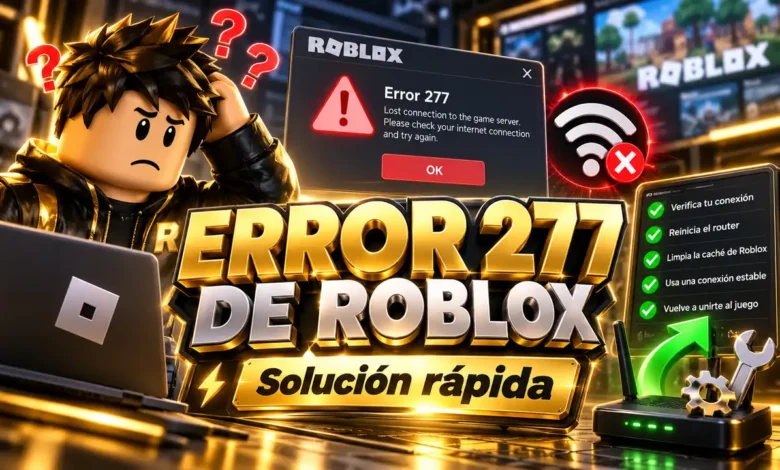
Cuando Roblox no abre, se queda cargando o se cierra antes de entrar a una experiencia, el problema puede estar relacionado con la aplicación, el sistema, la conexión, archivos temporales o una incidencia general del servicio. Cambiar muchas configuraciones al mismo tiempo puede empeorar la situación.
Esta guía propone un orden de diagnóstico sencillo para PC, Android y iPhone. La idea es empezar por soluciones seguras y reversibles antes de considerar una reinstalación.
Primero comprueba si el problema es general
Si Roblox tiene una incidencia, miles de usuarios pueden experimentar fallos al mismo tiempo. Antes de borrar archivos o cambiar la red, revisa si otras personas reportan problemas similares.
Si es una caída general, esperar puede ser la única solución necesaria.

Cierra y vuelve a abrir Roblox
En móvil, cierra completamente la aplicación desde el selector de apps. En PC, asegúrate de que el proceso haya terminado.
Después espera unos segundos y vuelve a abrir. Un proceso bloqueado puede resolverse con este paso.
Reinicia el dispositivo
Reiniciar limpia procesos temporales y restablece servicios de red. Es una de las medidas más seguras.
Después del reinicio, prueba Roblox antes de abrir muchas otras aplicaciones.
Comprueba la conexión
Prueba otras páginas
Si otros servicios también cargan lentamente, el problema puede estar en la red.
Reinicia el router
Si tienes acceso, reinícialo y espera a que recupere la conexión.
Prueba otra red
Una segunda conexión confiable ayuda a determinar si el fallo está en tu proveedor o Wi-Fi.
Roblox se queda en la pantalla de carga
Puede ocurrir por conexión inestable, archivos dañados o un problema temporal de la experiencia. Prueba otra experiencia para saber si el fallo afecta a todo Roblox.
Si solo un juego no carga, el problema puede estar en ese servidor o en una actualización del desarrollador.
Actualiza Roblox
En Android y iPhone, revisa la tienda oficial. En PC, utiliza el cliente y los canales oficiales.
No descargues “parches” desde páginas externas. Una actualización legítima debe provenir de la fuente reconocida.
Actualiza el sistema operativo
Un sistema antiguo puede generar incompatibilidades. Revisa si hay actualizaciones importantes pendientes.
En dispositivos muy antiguos, comprueba que todavía cumplan los requisitos actuales.
Revisa el espacio disponible
Si el almacenamiento está casi lleno, la aplicación puede tener problemas para actualizar o crear archivos temporales.
Libera espacio con las herramientas del sistema y evita limpiadores desconocidos.
Roblox no abre en PC
Comprueba procesos
Abre el administrador de tareas y verifica que no haya una instancia bloqueada. Ciérrala si es necesario.
Revisa seguridad
Un firewall o antivirus puede interferir, pero no recomendamos desactivar toda la protección. Busca reglas específicas y documentación del proveedor.
Reinstala solo si hace falta
Si los pasos básicos no funcionan, desinstala y vuelve a descargar desde la fuente oficial.
Roblox no abre en Android
Comprueba actualizaciones de Roblox y del sistema. Reinicia el teléfono y libera almacenamiento.
Si el sistema permite borrar caché de la aplicación sin eliminar datos importantes, puede ser una prueba útil. Lee cuidadosamente qué opción estás usando.
Roblox no abre en iPhone o iPad
Reinicia el dispositivo, revisa actualizaciones de iOS y App Store y confirma que existe espacio disponible.
Si necesitas reinstalar, asegúrate de conocer tus credenciales antes de eliminar la aplicación.
VPN y proxies
Una VPN puede modificar la ruta de conexión y causar latencia o errores. Si utilizas una, prueba temporalmente sin ella.
No instales una VPN desconocida porque un video afirme que “desbloquea Roblox”.
Fecha y hora del dispositivo
Una configuración incorrecta de fecha y hora puede afectar conexiones seguras en algunos servicios. Utiliza la sincronización automática cuando sea apropiado.
No cambies la fecha para intentar obtener eventos o recompensas.
Controladores en PC
Si el problema afecta gráficos o estabilidad, revisa actualizaciones oficiales de controladores. Utiliza las herramientas del fabricante.
Evita programas que prometen actualizar todos los drivers automáticamente desde fuentes desconocidas.
Qué hacer si Roblox se cierra solo
Observa si ocurre en todas las experiencias o solo en una. Reduce gráficos, cierra aplicaciones pesadas y comprueba temperatura del dispositivo.
En PC, revisa si el sistema muestra un error específico.
Qué no debes hacer
No descargues reparadores milagrosos
Un programa que promete arreglar Roblox con un clic puede instalar software no deseado.
No compartas la cuenta
Nadie necesita tu contraseña para resolver un problema de carga.
No modifiques el registro sin entenderlo
Los cambios avanzados pueden crear problemas nuevos.
Cómo documentar el fallo
Anota dispositivo, sistema, momento del error, si ocurre en todas las experiencias y qué pasos probaste.
Una captura del mensaje puede ser útil, siempre que no muestre información sensible.
Cuándo contactar con soporte
Si el problema persiste durante mucho tiempo, ocurre en varias redes o aparece junto con problemas de cuenta, utiliza soporte oficial.
Explica claramente qué pruebas ya realizaste.
Orden recomendado de diagnóstico
Primero revisa el estado del servicio, después reinicia Roblox, reinicia el dispositivo, comprueba la conexión, actualiza, revisa espacio y finalmente considera reinstalar.
Prueba después de cada paso. Así sabrás cuál tuvo efecto.
Consejos para evitar problemas futuros
Mantén sistema y aplicación actualizados, utiliza una conexión estable y evita versiones modificadas. Conserva acceso al correo asociado a la cuenta antes de reinstalar.
No dependas de herramientas externas para mantenimiento básico.
Preguntas frecuentes
¿Reinstalar Roblox borra mi cuenta?
La cuenta no depende de la instalación local, pero necesitas tus credenciales para volver a entrar.
¿Debo desactivar el antivirus?
No como primera medida. Revisa reglas específicas antes de desactivar protección.
¿Un teléfono lento significa que Roblox está dañado?
No necesariamente. Puede ser falta de recursos, almacenamiento, temperatura o una experiencia exigente.
Conclusión
Si Roblox no abre o se queda cargando, empieza por los pasos más simples: comprobar el servicio, reiniciar, revisar la conexión y actualizar. Después analiza almacenamiento y compatibilidad antes de reinstalar. Evita reparadores, versiones modificadas y cambios avanzados sin entenderlos. Un diagnóstico ordenado reduce riesgos y suele resolver el problema más rápido que probar soluciones al azar.
Cómo diferenciar un problema de cuenta de un problema del dispositivo
Si puedes iniciar sesión desde otro dispositivo pero no desde el habitual, el problema probablemente está en la instalación, el sistema o la red local. Si la cuenta falla en todos los dispositivos, revisa mensajes de seguridad o acceso.
Esta comparación ayuda a evitar reinstalar innecesariamente.
Qué hacer si Roblox abre pero una experiencia no carga
Prueba otro juego. Si los demás funcionan, puede tratarse de un problema específico del servidor o de esa experiencia.
Revisa anuncios del desarrollador y evita descargar versiones modificadas para intentar entrar.
Caché y archivos temporales
Los archivos temporales pueden dañarse. En sistemas que permiten limpiar caché de forma segura, esta acción puede ayudar. Lee cuidadosamente las opciones para no borrar datos que necesites.
En PC, una reinstalación limpia desde la fuente oficial puede ser preferible a utilizar limpiadores externos.
Qué hacer después de una actualización fallida
Si el problema comenzó justo después de actualizar, reinicia el dispositivo y verifica que la instalación haya terminado. Una descarga interrumpida puede dejar archivos incompletos.
No instales una versión antigua desde un sitio desconocido solo para volver atrás.
Cómo revisar temperatura y memoria
Si Roblox se cierra cuando el dispositivo está caliente, deja que se enfríe y cierra aplicaciones pesadas. La falta de memoria también puede provocar cierres.
Reducir gráficos y reiniciar puede mejorar estabilidad.
Problemas con cuentas infantiles o controles familiares
Algunas configuraciones pueden limitar funciones. Si una cuenta de menor no puede acceder a determinada experiencia, revisa controles de edad y privacidad antes de asumir un error técnico.
No desactives protecciones sin entender por qué están activas.
Cómo preparar información para soporte
Anota modelo del dispositivo, sistema operativo, versión de Roblox, red utilizada y mensaje exacto. Explica qué soluciones ya probaste.
No envíes contraseñas ni códigos de autenticación.
Cuándo dejar de probar soluciones
Si el problema ocurre en varios dispositivos y redes, puede ser una incidencia externa. Seguir cambiando configuraciones puede crear más problemas.
En ese punto, espera información oficial o contacta con soporte.
Cómo comprobar si una extensión o programa está interfiriendo
Si el problema comenzó después de instalar una extensión, herramienta de optimización o programa relacionado con Roblox, desactívalo o elimínalo de forma segura y vuelve a probar. Utiliza las herramientas normales del sistema para desinstalar.
No ejecutes otro “reparador” desconocido para corregir el primero. Si sospechas malware, usa una solución de seguridad confiable.
Qué hacer si el problema ocurre solo en navegador
Si utilizas funciones web de Roblox y una página no carga correctamente, prueba limpiar datos del sitio, revisar extensiones y utilizar un navegador actualizado. Después compara con otro navegador confiable.
No instales complementos que prometan acceso especial o funciones ocultas.
Cómo revisar la hora y la zona del sistema
Una fecha muy incorrecta puede afectar certificados y conexiones seguras. Activa la sincronización automática cuando sea posible y comprueba que la zona horaria sea razonable.
No cambies la fecha para intentar acceder a eventos anteriores, ya que puede provocar problemas adicionales.
Qué hacer si Roblox funciona con una cuenta pero no con otra
Eso puede indicar una diferencia de configuración, controles familiares o un problema específico de cuenta. Revisa mensajes, privacidad y restricciones antes de tocar archivos del dispositivo.
Si existe un aviso de moderación o acceso, sigue el canal oficial correspondiente.
Cómo evitar reinstalaciones innecesarias
Reinstalar puede ayudar cuando existen archivos dañados, pero no resolverá una caída general del servicio o una red inestable. Utiliza este paso después de descartar causas más simples.
Antes de eliminar la aplicación, asegúrate de recordar el usuario, contraseña y acceso al correo de recuperación.
Cómo saber si necesitas soporte técnico
Si Roblox continúa sin abrir después de probar otra red, otro dispositivo, actualizar y reinstalar desde la fuente oficial, reúne la información del problema y contacta con soporte.
Una descripción clara del error, dispositivo y pasos ya realizados ayuda más que enviar mensajes repetidos sin contexto.